許多社群媒體用戶在社群平台上發布照片時,可能希望在整體圖片中包含更多照片。您可以輕鬆地將兩張照片並排顯示,以建立對比圖、前後對比圖、拼貼和社群媒體內容。因此,我們將推薦 3 款優秀的並排照片編輯器,方便您輕鬆並排顯示和編輯多張照片。讓我們開始吧!

FlexClip 的範例照片
此外,下方還有許多免費的可自訂模板,可協助您直接並排顯示兩張照片,同時提升照片的視覺效果。

Travel Vlog Opener Collage

Italy City Walk Memories Photo Collage Slideshow

Simple Bokeh Wedding Memory Photo Collage Slideshow

Love Wedding Story Film Polaroid Photo Collage Romantic Marry Party Memories Slideshow
第一部分 出色的並排照片編輯器 - FlexClip
FlexClip不僅是一款並排照片製作工具,更是一款並排照片編輯器。它能讓您輕鬆並排放置兩張照片,並隨心所欲編輯。 FlexClip 讓您直接在瀏覽器中並排放置兩張照片,無需下載或安裝。您可以排列兩張或更多圖片,創建令人驚豔的並排照片拼貼!
使用 AI 直接並排放置兩張照片 - FlexClip 的 AI 並排照片編輯器會根據您的需求,自動將兩張或多張照片垂直或水平放置在一起。只需描述您想要的並排照片效果,FlexClip 的 AI 就會將兩張照片並排放置,或產生更專業的拼貼畫。此外,FlexClip 的 AI 並排照片編輯器還能幫助您將創意變成現實。您可以輕鬆輸入提示訊息來新增文字、更改背景等等。

並排照片編輯器 - FlexClip
輕鬆手動並排放置兩張照片 - FlexClip 可讓您根據需要手動並排放置兩張照片。要並排放置兩張照片,您可以輕鬆地透過拖放操作將圖像新增至畫布。無論您想將兩張照片放置在哪裡,都可以使用其「對齊」功能,只需點擊幾下即可調整它們的位置。只需點擊幾下,即可將多張照片組合成一張專業的拼貼畫。
提供多種拼貼模板,節省您的精力 - FlexClip 提供多種拼貼
模板,可直接並排放置兩張照片,從而節省您的精力和時間。您可以找到各種不同比例的大量照片拼貼模板,以適應不同的社交平台,例如 TikTok 或 YouTube。如果您想將兩張照片並排顯示,只需在 FlexClip 中輕鬆拖放照片素材,即可替換原有模板。
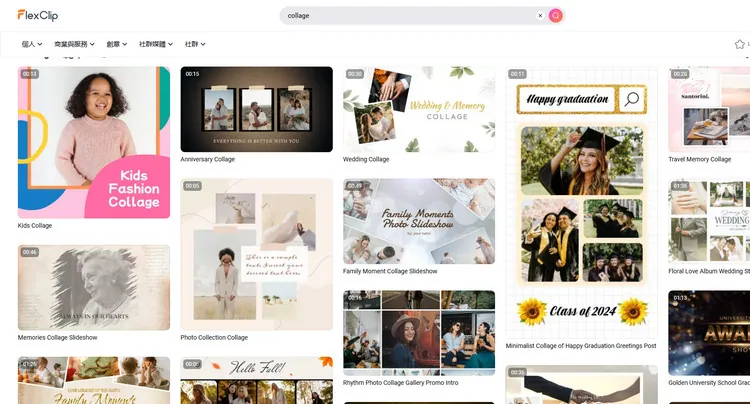
範本庫 - FlexClip
隨心編輯並排照片 - 將兩張照片並排顯示後,您可以根據需要進行編輯。您可以變更照片順序、新增邊框,並調整邊距、粗細和顏色。文字和
濾鏡也是提升圖片品質的必備工具。此外,FlexClip 的元素庫中也提供了豐富的貼紙,幫助您進一步提升照片效果。
如何在 FlexClip 中在線並排編輯兩張照片

上傳照片 - FlexClip
步驟2
您可以在提示框中輸入創意並排提示,定義您的並排照片風格。點擊「生成」按鈕,其 AI 功能會將您上傳的圖片轉換為精美的並排照片。
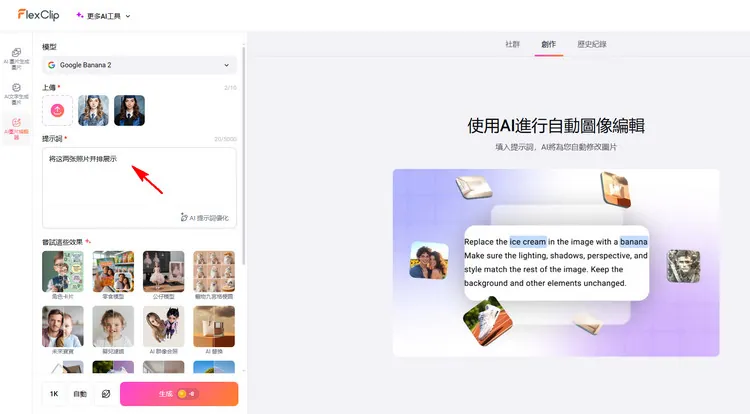
輸入提示 - FlexClip
步驟3
完成並排照片處理後,您可以直接將新影像儲存到本機資料夾,或根據需要繼續編輯。
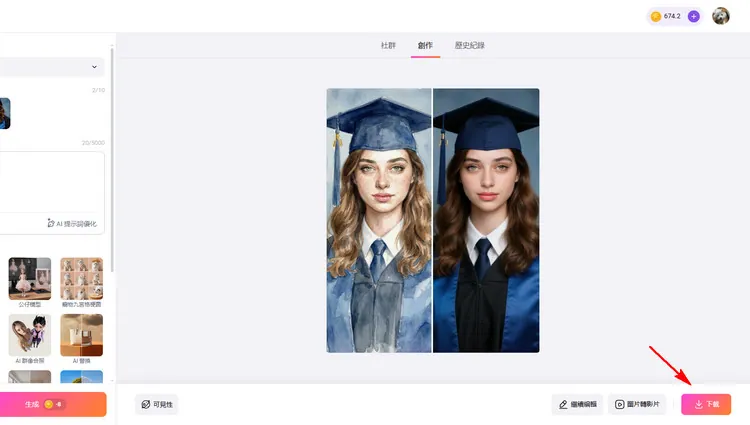
下載您的照片 - FlexClip
第二部分 優秀的並排照片編輯器 - CapCut
如果您還在為找不到合適的並排圖片編輯器而煩惱,CapCut 照片編輯器將是您的理想之選,它能幫助您創建具有各種拼貼和邊框的並排圖片。
它的照片網格製作器讓您可以體驗多種不同形狀和尺寸的精美雙網格拼貼。它提供多種不同風格的免費雙圖模板。所有模板都經過精心設計,色調各異,供您選擇。然後,您可以根據自己的喜好自訂拼貼。它還提供各種形狀的邊框,從橢圓形、心形到撕紙形,供您自由選擇。

並排照片編輯器 - CapCut
步驟1
在這裡,您需要上傳您的圖像。直接從 Google 雲端硬碟或 Dropbox 上傳照片到 CapCut 進行進一步編輯。
步驟2
上傳完您喜歡的照片後,就可以開始製作精美的並排照片了。點擊右側的“拼貼”,選擇您喜歡的照片進行進一步編輯。您可以選擇不同尺寸的雙網格拼貼。
步驟3
完成編輯後,選擇「匯出」將編輯後的照片下載到您的裝置。 CapCut 線上照片編輯器提供多種自訂選項,例如尺寸或檔案格式。特別之處在於,CapCut 支援將圖片轉換為 PDF、JPEG 或 PNG 等不同文件類型。
第三部分 優秀的並排照片編輯器 - Fotor
Fotor 是一款免費的線上並排照片製作工具,讓您在幾秒鐘內即可建立並排照片。您可以輕鬆地組合和排列兩張或多張照片,製作出精美的並排拼貼畫。它能讓您快速輕鬆地將兩張照片並排放置。
Fotor 的並排照片製作工具不僅易於使用,還提供豐富的自訂選項。您可以調整邊框粗細和顏色,為圖片添加圓角,水平或垂直排列圖片,添加貼紙、相框和文字,應用照片濾鏡等等。
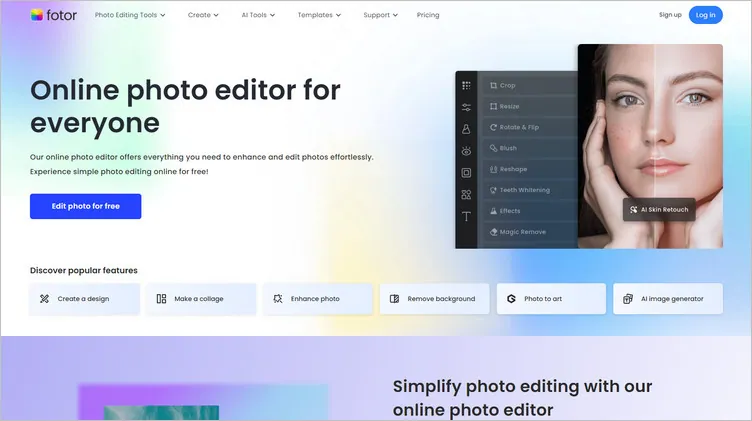
步驟1
使用 Fotor 建立並排照片輕而易舉。首先,點擊「立即開始」按鈕,上傳兩張或多張您想要並排顯示的照片。
步驟2
將照片拖入網格。您可以變更照片順序,調整邊框邊距、粗細和顏色,新增文字,套用照片濾鏡等等,以實現理想的構圖。
步驟3
滿意後,點擊「下載」按鈕,即可將並排照片以高品質影像檔案的形式儲存到您的設備,或一鍵直接分享到社群媒體平台。
結語
現在您已經了解了這三款優秀的並排照片編輯器,選擇您最喜歡的一款,製作屬於您自己的精美照片拼貼畫。
Ariel
/

專業視頻編輯愛好者。相信語言的力量,並始終嘗試分享視頻製作的經驗。



